

在表單中,下拉清單、清單方塊、開窗查詢的內容通常需要來自資料庫,即可能來自BPM資料庫,也可能來自外部資料庫、Web Services、Excel、SAP、Oracle等外部資料庫或業務系統介面。
通過使用資料來源,只需簡單設定,就可以在表單上使用內部或第三方系統資料。
在使用資料來源前首先要設定資料來源,然後才可以在表單上使用。
資料來源的設定
使用“通用資料來源”可將外部SQL Server、Oracle中的表、視圖、存儲過程轉化為表單資料來源。
使用“ESB”可將SQL Server、Oracle、Excel、SAP(RFC)、Web Services轉化為表單資料來源。
“通用資料來源”以資料庫為單位,一個資料庫只需設定一個資料來源,即可使用所有表、視圖、存儲過程;“ESB”以物件為單位,每個表、視圖、查詢、API需要單獨設定,用到一個資料庫中的多個資料時,需要設定多個資料來源。
資料來源的設定見專門章節,本節的主題是資料來源在表單上的使用。
使用資料來源
以下拉清單為例,來說明資料來源的使用,其它控制項使用資料來源的方法基本一致。
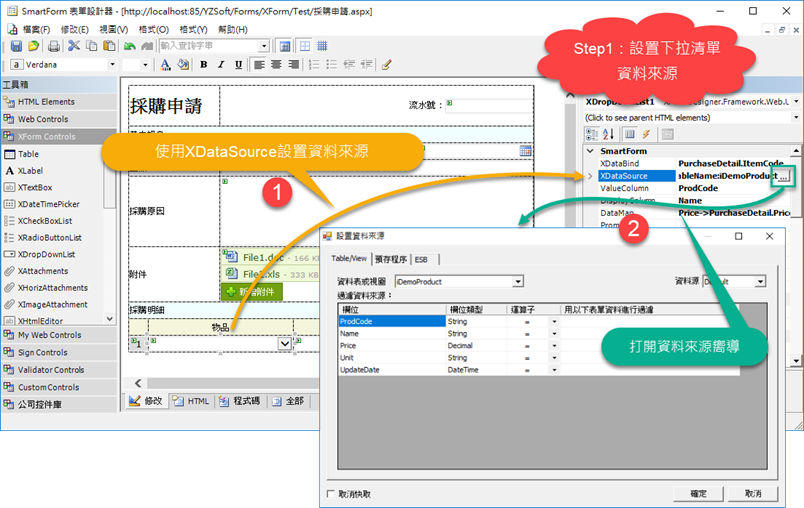
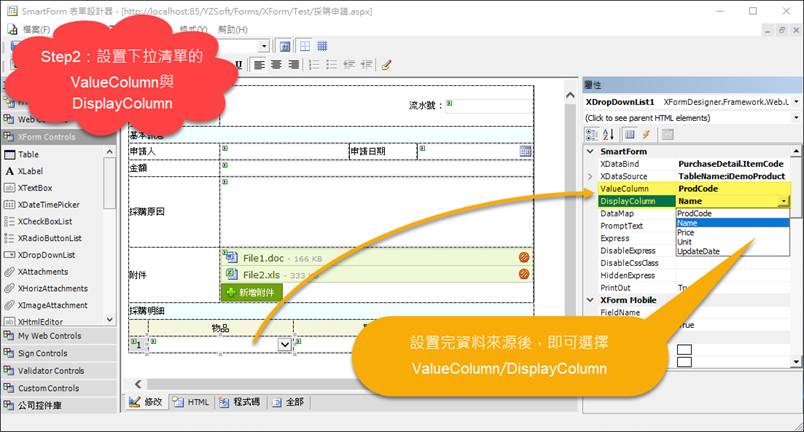
效果

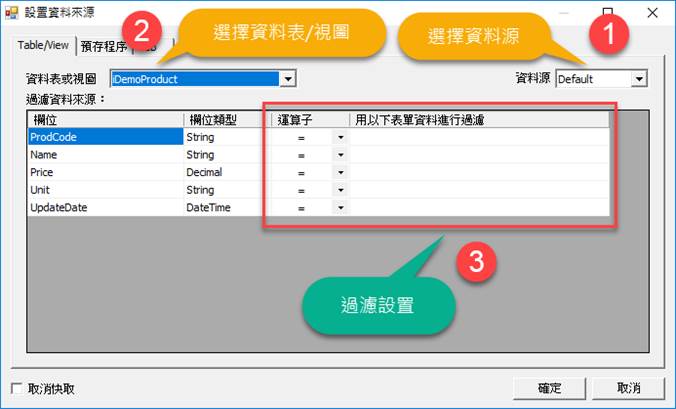
表/視圖資料來源
資料來源的使用非常簡單,查詢式設定,滑鼠簡單選擇即可使用資料來源。
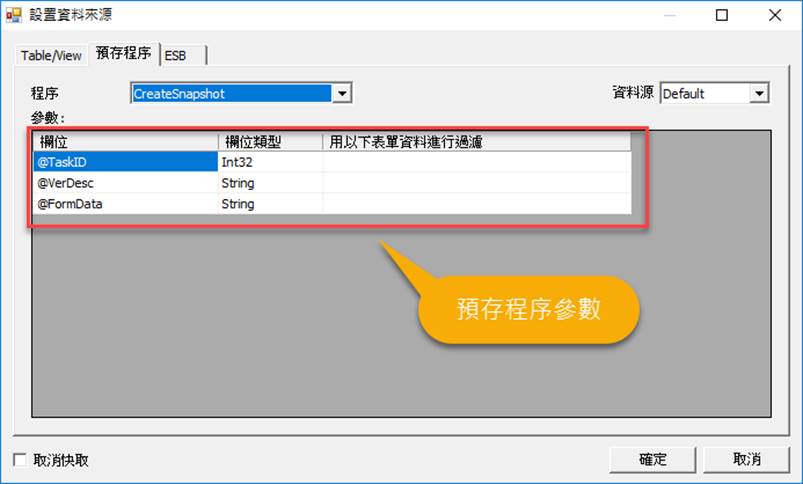
預存程序資料來源
選擇資料來源自動列出預存程序,選擇預存程序自動列出參數,資料來源設定好後,再設定控制項其他屬性時自動列出可用列名。
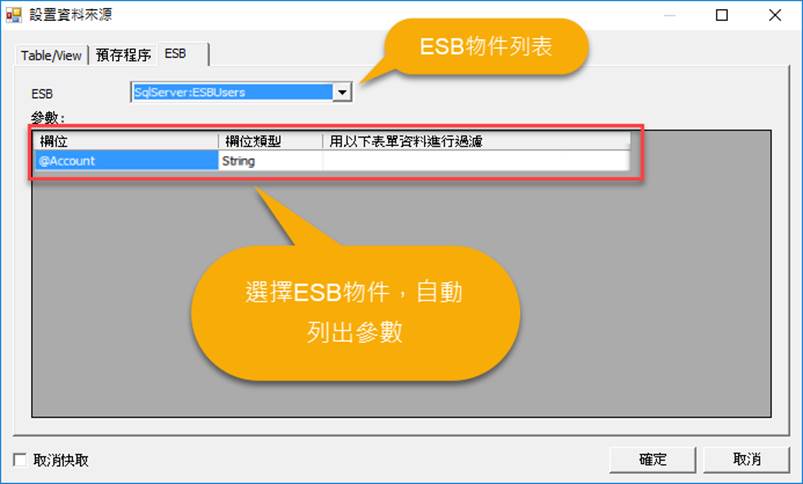
ESB資料來源
選擇ESB物件後自動列出參數,ESB資料來源可連接SAP、Web Services、Oracle、U8等。
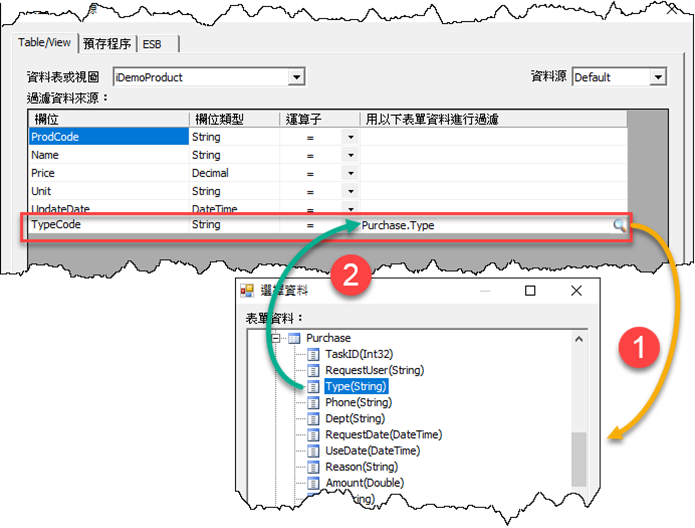
動態過濾
將過濾值設定為表單上的綁定欄位,即可達到動態過濾,當表單上輸入變更時,下拉清單、開窗等的內容也會隨之更新。
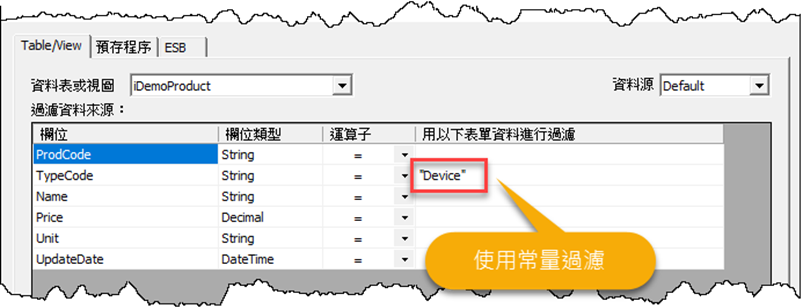
靜態過濾
也可使用常量過濾資料來源,使用常量時字串常量帶引號,例如:"SH",數字常量無需引號,例如:800、800.00。
過濾運算子
表、視圖可使用運算子:>、>=、<、<=、=,如果是字串還可使用“包含”。
預存程序和ESB資料來源,不支援運算子(資料物件本身只支援參數)。